


WPS如何删除空白表格?两种方法快速清理
资讯 0
在运用WPS去处理表格之际,有时候会碰到一些出现白空的表格,这对文档的整洁以及数据管理造成了影响。那么,wps怎样将空白表格予以删除呢?下面就针对您进行详细的介绍。
选中空白表格
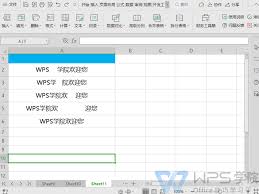
首先,将含有空白表格的文档打开。您能够借助鼠标点击表格左上角的十字图标,迅速把整个表格选中。要是想要选中多个接连的空白表格,那么可按住鼠标左键进行拖动;要是想要选中多个不相连续的空白表格一起看,那么可按住ctrl键,接着依次点击各个表格左上角的十字图标。
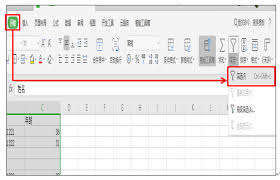
使用删除功能
将空白表格选中之后,存在着多种不同的删除方式。您能够直接去按下键盘上面的delete键,如此一来便会迅速把选中表格的内容直接删去,不过表格的框架依旧会保留下来。要是想要把表格彻底删除掉,其中也涵盖框架,那么在选中表格以后,点击一下鼠标右键,在弹出的菜单当中去选择“删除”这个选项,这样就能够把空白表格从文档里面移除掉。
利用表格工具
于wps里的“表格工具”选项卡之中,同样能够找寻到将空白表格予以删除的方式。当把表格进行选中以后,便切换至“表格工具”选项卡,接着点击“删除”按钮,在其下拉菜单里是存在“删除表格”选项,点击此选项一起看博客,就能够达成空白表格的删除。
批量删除技巧
若文档里存在多个空白表格,逐个去删除的话会相对麻烦些。在这个时候,您能够借助查找替换功能来进行批量删除。先点击“开始”菜单当中的“查找替换”按钮,于查找内容框内输入“^t^t”,留意这是两个连续的制表符,在替换为框里面不输入任何内容,之后点击“全部替换”。如此这般,文档里所有通过两个连续制表符所构成的空白表格就会被一次性删除掉。
搞定这类法子,您便能利落应对wps里的空白表格状况,使您的文档更趋规范、齐整,提升工作效能。不管是平常办公还是数据梳理,都能更顺畅地运用wps开展表格处理咯。
本网站部分资源来自网络,仅供大家学习参考,请与24小时之内删除 软件无法下载或下载后无法使用,请点击报错,谢谢!



读者墙
 18362229884
- 小奶2
- 18362229771
- 1836222988121
- 陆大厨1
- xiaobai1
好吧1
- 黑白1