


Photoshop 2022闪退怎么办?教你几招轻松解决
资讯 0
2022版本的photoshop出现了闪退这种状况,这着实是会让人感到困扰的,然而呢不要着急,存在着多种方法是能够尝试去解决这个问题的。
检查系统与软件要求
首先,得要去核查一下你的操作系统是不是符合Photoshop2022的运行条件才行。要是系统版本过低的话,极有可能致使软件不稳定进而出现闪退现象。比如说,软件规定最低得是windows10或者macos 10.15以及以上版本。与此同时,还必须保证你的电脑硬件配置达到标准,像内存不够、显卡驱动过时等状况都有可能引发闪退问题。能够借助更新系统以及显卡驱动进而改善这种情况,比如在设备管理器当中找到显卡驱动来进行相关更新。
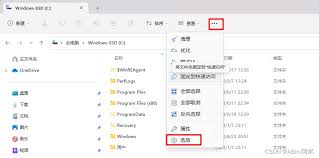
清理缓存与临时文件
众多的缓存以及临时文件会占据系统资源,进而影响Photoshop2022的正常运转。开启软件安装目录,寻觅并移除当中的缓存文件夹。在Windows系统里,路径通常是C:\users\。
你的用户名
\反斜杠appdata反斜杠漫游间逢隙之地反斜杠adobe反斜杠adobe图像处理软件\。
版本号
⁄adobe photoshop
版本号
macos系统里,settings⁄cache的路径是/users/ ,是这样的情况 ,是如此这般的路径一起看,就是这般的所在。
你的用户名
/图书馆/缓存/Adobe公司/Adobe Photoshop软件相关的缓存文件夹/。
版本号
另外,能够运用系统自身所带的磁盘清理工具,去清理系统盘里头的临时文件。
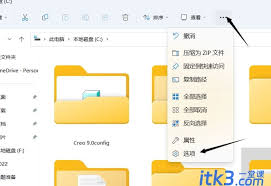
关闭不必要的后台程序
运转过多程序一同进行就会耗费诸多系统资源,致使photoshop2022在运行之际出现闪退情况。按下ctrl + shift + esc组合键把任务管理器打开,查看正在运行的程序,将那些不必要的后台程序关闭,像一些自动启动然而当前不需要的软件。
重新安装软件
倘若上述所提及的方法全部都没有起到有效的作用,那么便能够考虑再次去安装photoshop2022。当进行卸载软件这个操作的时候,务必要保证能够将其残留的文件彻底给清除掉一起看博客,之后再重新去下载该安装包进而展开安装。在安装的这个过程当中,需要十分留意去选择准确无误的安装路径以及那些选项,防止再次出现相关的问题。
采取上述诸多方法去尝试,想必能够切实解决photoshop2022出现的闪退状况,使得你可以顺遂地运用这款颇具强大功能的图像处理软件,从而尽情施展创意。
本网站部分资源来自网络,仅供大家学习参考,请与24小时之内删除 软件无法下载或下载后无法使用,请点击报错,谢谢!



读者墙
 18362229884
- 小奶2
- 18362229771
- 1836222988121
- 陆大厨1
- xiaobai1
好吧1
- 黑白1