


AutoCAD 2007新手入门操作教程
资讯 0
在新手这儿,头一波碰到autocad 2007之时,或许会存有一些迷茫不清的状况。别着急,接下来,就会针对大家的情况一起看,去全方位进而详尽地介绍它入门阶段的操作方式。
最开始是开启软件,寻找到放置于桌面上的autocad 2007快捷图标,实施双击动作便能够开启,开启完毕之后会呈现出初始界面,能够选取“新建”或者“打开”已然存在的图形文件。
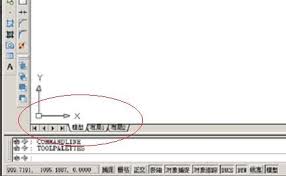
来到绘图界面之后,首先去熟悉一下基本的绘图工具,像是直线工具,要点击“绘图”菜单里的“直线”选项,不然就在工具栏里找出直线图标,接着于绘图区域确定起点以及终点,这样便可绘制出直线段,圆工具同样也是常用的,点击“绘图”菜单中的“圆”,存在多种绘制圆的方式,举例来说明,像是指定圆心以及半径等等。
后续是图形方面的编辑,先选中打算编辑的图形,再借助“修改”菜单里的命令来展开操作,像“移动”命令那种就能够把图形从某一位置移至另一位置,而“旋转”命令则可以让图形围绕指定的点转动一定的角度。
也很重要的是图层管理,不同图形元素能够放置于不同图层之上,这利于管理以及控制,点击“格式”菜单里的“图层”,于图层特性管理器之中可循此新建图层、对图层颜色跟线型等予以设置。
绘图之时,尺寸标注属于绝对不能缺少掉的环节,去点选一下“标注”菜单,那菜单之内存在各种不一样的标注命令 ,像是线性标注、半径标注这类的。依照命令所给出来的提示 ,去指定那些需要进行标注的对象,如此便能够十分准确地标注出图形的尺寸。
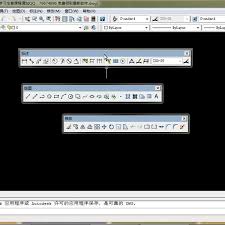
进行文字输入时是常常会用到的,先点击“绘图”菜单当中的“文字”选项,接着去选择适宜的文字样式,随后在绘图区域对文字的插入点予以指定,最后输入文字内容。
绘图期间,能借助捕捉与栅格功能辅助绘图,点按状态栏里的“捕捉”以及“栅格”按钮,开启对应功能后,绘图会更精准。
将绘制好的图形保存下来这件事,也是相当关键的。要先点击“文件”菜单,从中找到“保存”或者“另存为”选项一起看博客,接着选择合适的,用于保存的路径,以及文件名来进行保存。
此外,初涉者需多多借助帮助文档,于软件的界面里轻点“帮助”的菜单之地,其中存有详尽的教程以及说明,可助力你更为迅速地掌握更多的功能以及技巧。
总之,对于autocad 2007新手而言,入门是需要具备耐心以及实践的。要借助持续不断地去操作那些基本功能,慢慢地熟悉该软件,如此一来,便能够绘制出各种各样复杂且精确的图形了。
本网站部分资源来自网络,仅供大家学习参考,请与24小时之内删除 软件无法下载或下载后无法使用,请点击报错,谢谢!



读者墙
 18362229884
- 小奶2
- 18362229771
- 1836222988121
- 陆大厨1
- xiaobai1
好吧1
- 黑白1